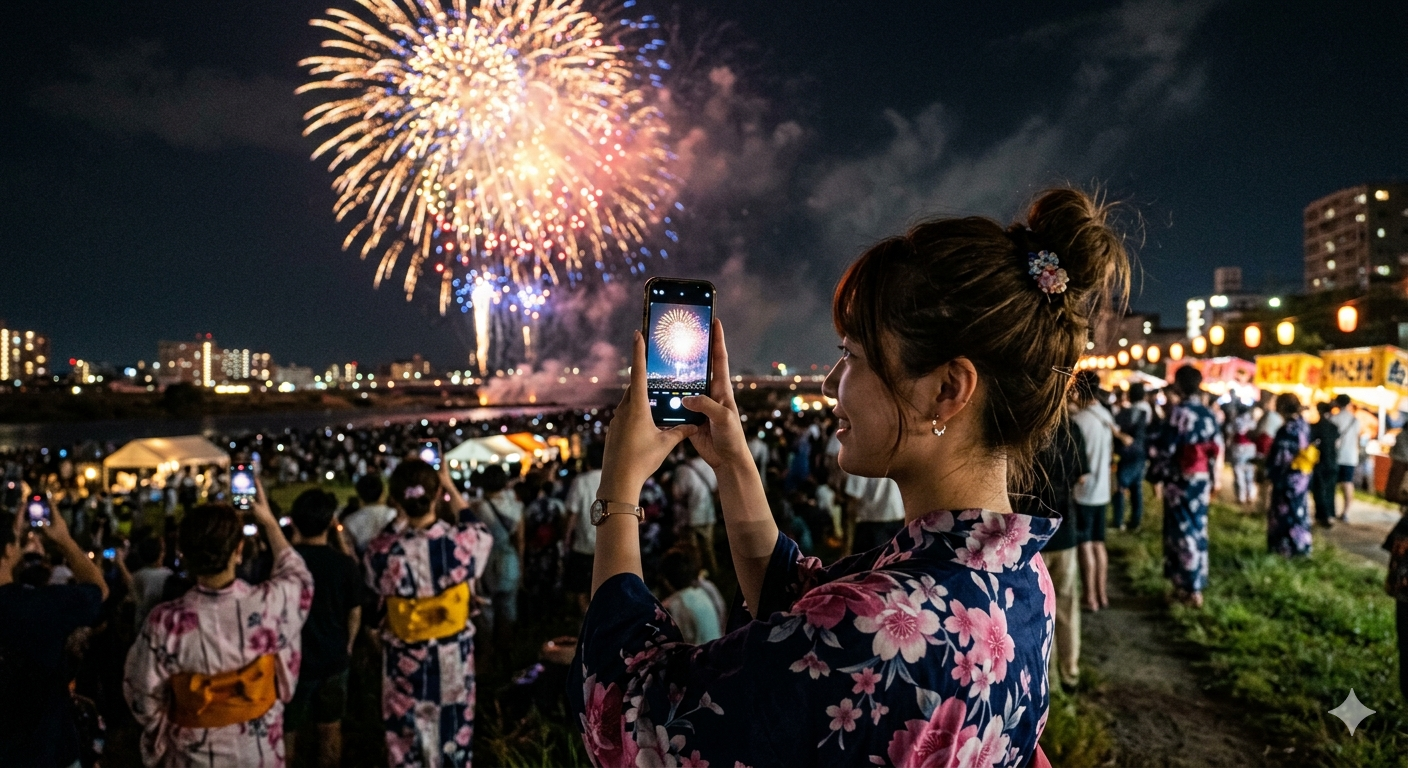
一眼カメラがなくても、スマートフォンで夏祭りや花火を美しく撮影することは十分可能です。
最近のスマホカメラは高性能で、正しい設定と撮影テクニックを使えば、SNS映えする素敵な写真が撮れます。
この記事では、iPhoneとAndroid端末それぞれの具体的な設定手順と撮影のコツを詳しく解説します。
目次
1. スマホ撮影の基本準備
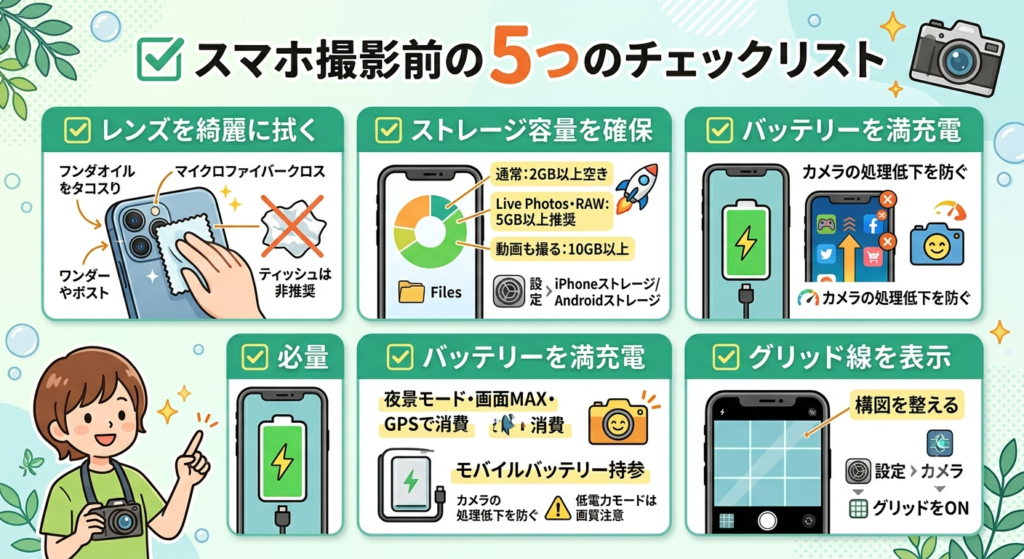
撮影前にチェックすべき5つのポイント
✅ 1. レンズを綺麗に拭く
なぜ重要?
ポケットやバッグの中で指紋や皮脂がレンズに付着すると、写真全体がぼやけたり、光が滲んだりします。
手順:
- メガネ拭きやマイクロファイバークロスで優しく拭く
- ティッシュは繊維が残るため非推奨
- 撮影直前にも必ず確認
✅ 2. ストレージ容量を確保
必要容量:
- 通常撮影:最低2GB以上の空き
- Live Photos、RAW撮影:5GB以上推奨
- 動画も撮る場合:10GB以上
確認方法:
- iPhone:設定 > 一般 > iPhoneストレージ
- Android:設定 > ストレージ
✅ 3. バッテリーを満充電
消費が激しい機能:
- 夜景モード(複数枚合成で処理負荷大)
- 画面の明るさMAX(暗い場所で見やすくするため)
- GPS機能(位置情報記録)
対策:
- モバイルバッテリー持参
- 低電力モードは画質低下の可能性があるため注意
✅ 4. 不要なアプリを終了
バックグラウンドアプリがカメラの処理速度を低下させる可能性があるため、事前に終了しておきましょう。
✅ 5. グリッド線を表示
構図を整えやすくなります。
設定方法:
- iPhone:設定 > カメラ > グリッド をON
- Android:カメラアプリ > 設定 > グリッド線 をON
2. iPhone編:夏祭りの撮影方法
使用する機種による違い
| モデル | 夜景モード | ProRAW | 推奨度 |
|---|---|---|---|
| iPhone 11以降 | ⭐ あり | – | ⭕ 十分綺麗 |
| iPhone 12 Pro以降 | ⭐⭐ 強化版 | ⭐ あり | ⭕⭕ 最適 |
| iPhone 13 Pro以降 | ⭐⭐⭐ さらに改善 | ⭐⭐ 改良版 | ⭕⭕⭕ 最高 |
| iPhone 14 Pro以降 | ⭐⭐⭐ 最新 | ⭐⭐⭐ 最新 | ⭕⭕⭕ 最高 |
| iPhone 15シリーズ | ⭐⭐⭐ 最新 | ⭐⭐⭐ 最新 | ⭕⭕⭕ 最高 |
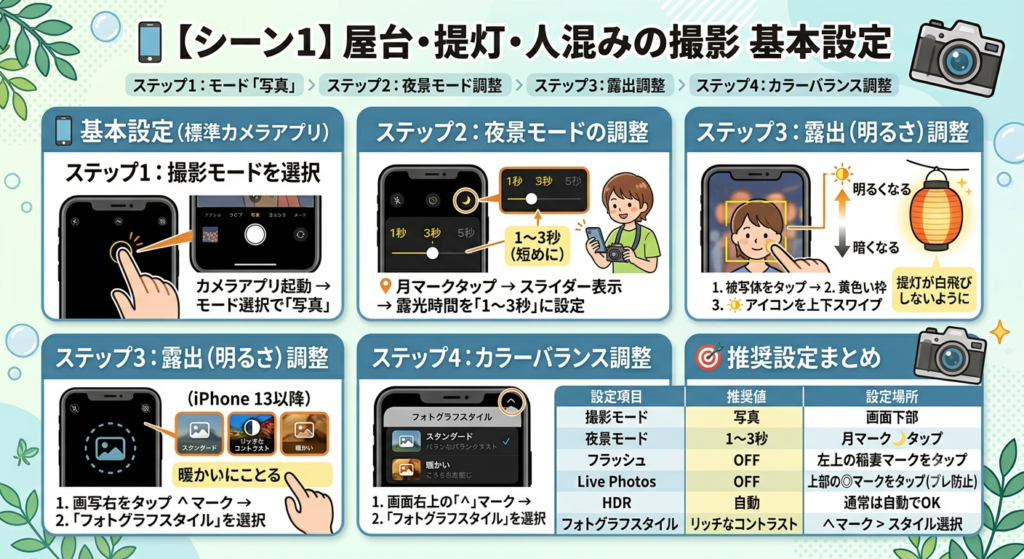
【シーン1】屋台・提灯・人混みの撮影
📱 基本設定(標準カメラアプリ)
ステップ1:撮影モードを選択
- カメラアプリを起動
- 画面下部のモード選択で「写真」を選択
- 暗い場所では自動的に「夜景モード」(月マーク🌙)が起動
ステップ2:夜景モードの調整
📍 月マーク🌙をタップ
├─ スライダーが表示される
├─ 「1秒」「3秒」「5秒」など露光時間が選択可能
└─ 屋台・人混みは「1~3秒」に設定(人が動くため短めに)
ステップ3:露出(明るさ)調整
- 画面上の被写体(人の顔など)をタップしてフォーカス
- 黄色い枠が表示される
- 枠の右側にある☀️アイコンを上下にスワイプ
- 上にスワイプ:明るくなる
- 下にスワイプ:暗くなる
- 提灯が白飛びしない程度に調整
ステップ4:カラーバランス調整(iPhone 13以降)
- 画面右上の「^」マークをタップ
- 「フォトグラフスタイル」を選択
- スタンダード:バランス型(推奨)
- リッチなコントラスト:鮮やかな祭りの雰囲気
- 暖かい:提灯の温かみを強調
🎯 推奨設定まとめ
| 設定項目 | 推奨値 | 設定場所 |
|---|---|---|
| 撮影モード | 写真 | 画面下部 |
| 夜景モード | 1~3秒 | 月マーク🌙タップ |
| フラッシュ | OFF | 左上の稲妻マークをタップ |
| Live Photos | OFF | 上部の◎マークをタップ(ブレ防止) |
| HDR | 自動 | 通常は自動でOK |
| フォトグラフスタイル | リッチなコントラスト | ^マーク > スタイル選択 |
📸 撮影手順(実践編)
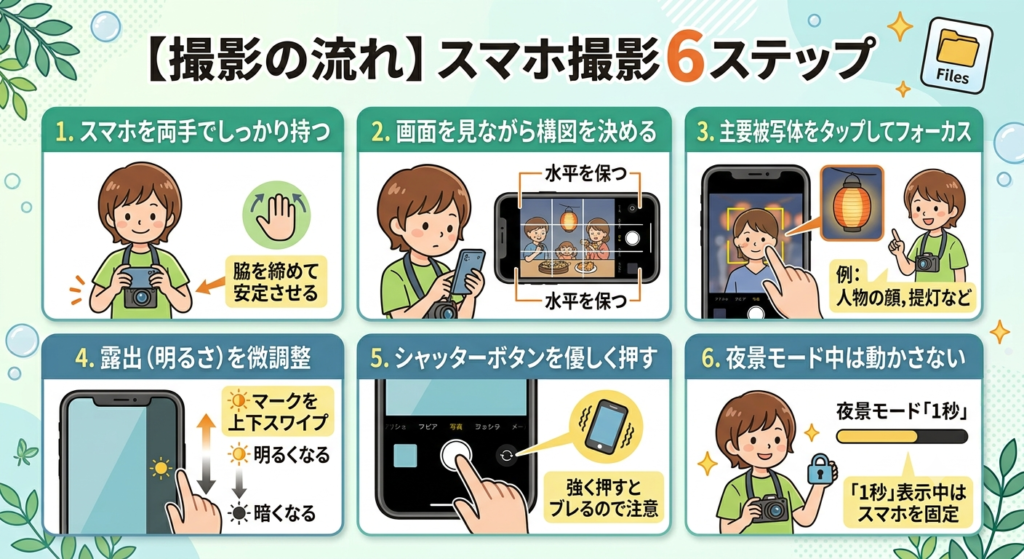
【撮影の流れ】
1. スマホを両手でしっかり持つ
   └─ 脇を締めて安定させる

2. 画面を見ながら構図を決める
   └─ グリッド線を使って水平を保つ

3. 主要被写体をタップしてフォーカス
   └─ 人物の顔、提灯など

4. 露出(明るさ)を微調整
   └─ ☀️マークを上下スワイプ

5. シャッターボタンを優しく押す
   └─ 強く押すとブレるので注意

6. 夜景モード中は動かさない
   └─ 「1秒」表示中はスマホを固定
⚡ プロ向け設定(iPhone 14 Pro以降)
「ProRAW」で撮影する場合
- 設定 > カメラ > フォーマット > 「Apple ProRAW」をON
- カメラアプリ右上の「RAW」ボタンをタップしてON
- 撮影後、写真アプリで明るさ・色を自由に編集可能
メリット:
- 後から明るさを大幅調整できる
- 白飛び・黒つぶれを復元しやすい
デメリット:
- 1枚あたり25~60MBと容量大
- 編集知識が必要
【シーン2】盆踊り・パレードなど動く被写体
📱 連写モードを活用
iPhone X以前:
- シャッターボタンを長押し → 連写
iPhone 11以降:
方法1:シャッターボタンを左にスライド → 連写
方法2:音量ボタン(↑または↓)を長押し → 連写
🎬 動画撮影も検討
動く被写体は写真より動画の方が綺麗に撮れることも。
推奨設定:
- 4K/30fps または 1080p/60fps
- 手ブレ補正:ON(設定 > カメラ > ビデオ撮影)
- 後から静止画を切り出せる
3. iPhone編:花火の撮影方法
📱 標準カメラアプリでの撮影(手持ち)
花火撮影は難易度が高いですが、iPhone 11以降なら手持ちでもそこそこ綺麗に撮れます。
ステップバイステップ手順
準備:
- 安定した場所を探す(柵、壁、地面など)
- 両手でしっかりホールド、脇を締める
- 可能なら三脚・スマホスタンド使用
撮影設定:
| 設定項目 | 推奨値 | 理由 |
|---|---|---|
| 撮影モード | 写真 | 動画ではなく静止画 |
| 夜景モード | 3~10秒 | 花火の軌跡を捉えるため長めに |
| フラッシュ | 必ずOFF | 花火が真っ白になる |
| Live Photos | OFF | ブレ防止 |
| HDR | OFF | 花火は明暗差が激しいため逆効果 |
撮影手順:
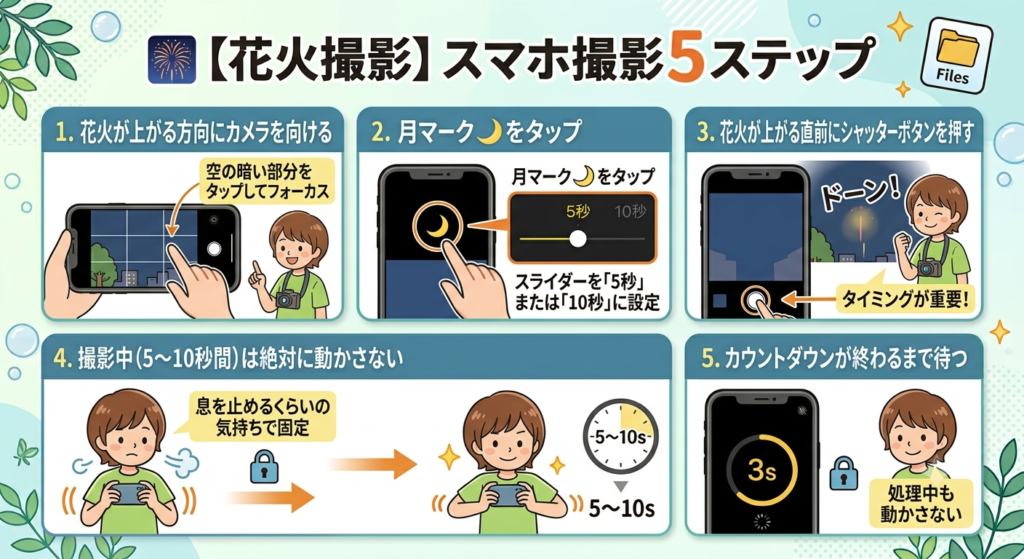
1. 花火が上がる方向にカメラを向ける
   └─ 空の暗い部分をタップしてフォーカス

2. 月マーク🌙をタップ
   └─ スライダーを「5秒」または「10秒」に設定

3. 花火が上がる直前にシャッターボタンを押す
   └─ タイミングが重要!

4. 撮影中(5~10秒間)は絶対に動かさない
   └─ 息を止めるくらいの気持ちで固定

5. カウントダウンが終わるまで待つ
   └─ 処理中も動かさない
🎯 タイミングの取り方
花火は「打ち上げ音」を聞いてからシャッターを押すのがコツ。
【花火のタイミング】
「ヒュー」という打ち上げ音
  ↓ 約2秒
「ドーン」と開く
  ↓ 約3秒
散っていく

📍 ベストシャッタータイミング
→ 打ち上げ音が聞こえたら即座にシャッターを押す
→ 5~10秒の露光時間で花火の上昇~開花~消失まで全て記録
📱 Live Photosを活用した裏技
通常の写真がうまく撮れない場合、Live Photosから静止画を選ぶ方法もあります。
手順:
- Live Photos を ON にして花火を撮影
- 写真アプリで撮影した Live Photos を開く
- 「編集」をタップ
- 下部のフレーム一覧から最高の瞬間を選択
- 「キー写真に設定」をタップ
- 完了
📱 三脚使用時の設定(ガチ勢向け)
必要なもの:
- スマホ用三脚(1,000円~)
- Bluetoothリモートシャッター(500円~)
設定手順:
- 三脚にスマホをセット、花火の方向に向ける
- カメラアプリで夜景モード「10秒」に設定
- セルフタイマー3秒をON(設定 > カメラ > タイマー)
- シャッターボタンを押す
- 3秒後に自動撮影開始(タッチによるブレなし)
さらに上級:
- iPhone 14 Pro以降なら「ProRAW + 夜景モード」で撮影
- 後から露出・色温度を自由に調整可能
📱 サードパーティアプリ(完全マニュアル撮影)
標準カメラアプリでは限界がある場合、マニュアル撮影アプリを使用。
おすすめアプリ:ProCamera(有料)
設定例:
シャッタースピード:2~4秒
ISO:50~100(低感度でノイズ軽減)
フォーカス:無限遠に手動固定
ホワイトバランス:5000K~6000K
撮影手順:
- アプリを起動してマニュアルモードに切り替え
- 上記設定値を入力
- 三脚必須(手持ちは不可能)
- 花火が上がる直前にシャッター
- 撮影中は絶対に触らない
詳しくは後述の「おすすめアプリ」セクションを参照。
4. Android編:夏祭りの撮影方法
Androidは機種・メーカーごとにカメラアプリのUIや機能が異なるため、代表的な3メーカーで解説します。
対応機種による違い
| メーカー | 主な機種 | 夜景モード名 | 特徴 |
|---|---|---|---|
| Google Pixel | Pixel 6以降 | Night Sight | ⭐⭐⭐ 最強の夜景性能 |
| Samsung Galaxy | S21以降、Z Fold/Flip | ナイトモード | ⭐⭐ 高性能、設定豊富 |
| Sony Xperia | 1シリーズ、5シリーズ | 低照度撮影 | ⭐⭐ プロ仕様の詳細設定 |
| その他 | OPPO、Xiaomiなど | 夜景モード | ⭐ 機種により差が大きい |
【Google Pixel編】夏祭りの撮影
Google Pixelの「Night Sight(夜景モード)」は業界最高レベルの性能を誇ります。
📱 基本設定(標準カメラアプリ)
ステップ1:Night Sightモードを選択
1. カメラアプリを起動
2. 画面下部を左にスワイプ
3. 「Night Sight」を選択
   └─ または暗い場所で自動的に「Night Sightを試す」と表示される
ステップ2:撮影設定
| 設定項目 | 推奨値 | 設定方法 |
|---|---|---|
| フラッシュ | OFF | 画面左上の稲妻マークをタップ |
| モーション | 自動 | Night Sight起動時に自動判定 |
| 露出 | 0~+1 | 画面上の明るさスライダーで調整 |
| ズーム | 1倍(メインカメラ) | 超広角・望遠より明るい |
ステップ3:撮影手順
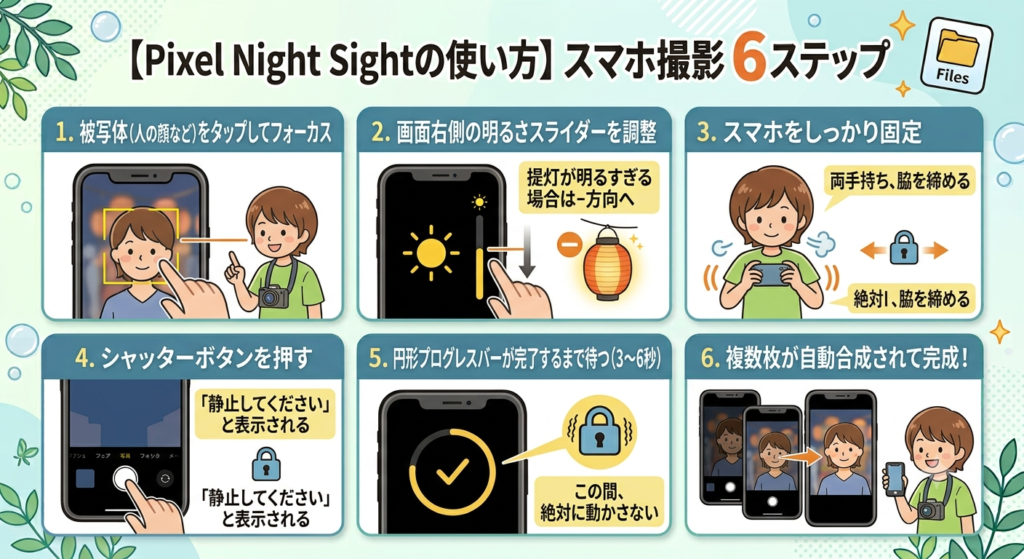
【Pixel Night Sightの使い方】
1. 被写体(人の顔など)をタップしてフォーカス

2. 画面右側の明るさスライダーを調整
   └─ 提灯が明るすぎる場合は-方向へ

3. スマホをしっかり固定
   └─ 両手持ち、脇を締める

4. シャッターボタンを押す
   └─ 「静止してください」と表示される

5. 円形プログレスバーが完了するまで待つ(3~6秒)
   └─ この間、絶対に動かさない

6. 複数枚が自動合成されて完成!
🌟 Pixel特有の機能
「Top Shot(ベストショット)」
- シャッターの前後数秒間を記録
- 後から最高の表情・瞬間を選べる
- 設定 > カメラ > Top Shot をON
「モーション」機能
- Night Sightで人が動いても顔のブレを軽減
- 自動で有効化されるため設定不要
【Samsung Galaxy編】夏祭りの撮影
Galaxy S21以降のカメラは多機能で、詳細な設定が可能です。
📱 基本設定(標準カメラアプリ)
ステップ1:撮影モードの選択
方法1:自動的にナイトモード起動
└─ 暗い場所で「夜」アイコンが自動表示

方法2:手動で選択
└─ 画面下部「その他」 > 「ナイト」を選択
ステップ2:詳細設定
- 画面上部の「⚙️(設定)」アイコンをタップ
- 以下を確認・調整:
| 設定項目 | 推奨値 | 説明 |
|---|---|---|
| シーン最適化 | ON | AI が自動で最適設定 |
| 手ぶれ補正 | ON | 暗所では特に重要 |
| HDR | 自動 | 明暗差の大きい場所向け |
| RAW コピー保存 | ON(上級者) | 後で編集するならON |
ステップ3:撮影
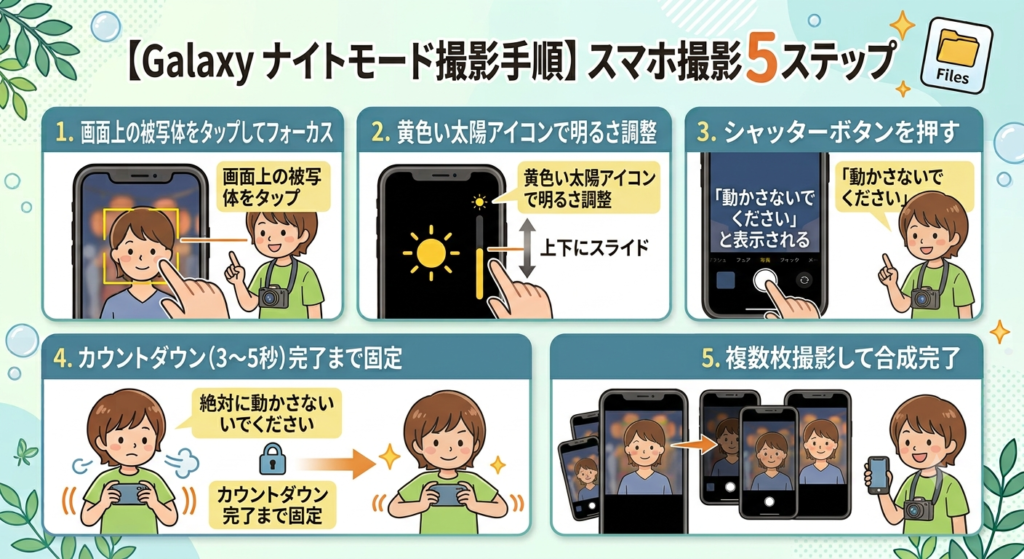
【Galaxy ナイトモード撮影手順】
1. 画面上の被写体をタップしてフォーカス

2. 黄色い太陽アイコンで明るさ調整
   └─ 上下にスライド

3. シャッターボタンを押す
   └─ 「動かさないでください」表示

4. カウントダウン(3~5秒)完了まで固定

5. 複数枚撮影して合成完了
🎯 Galaxy独自機能
「シングルテイク」モード
- 10秒間撮影するだけで、写真・動画・GIFなど複数パターンを自動生成
- 祭りの賑やかな雰囲気を様々な形で記録
使い方:
1. 画面下部「その他」 > 「シングルテイク」
2. シャッターボタンを押してスマホを動かす(10秒間)
3. AIが自動で複数の作品を作成
【Sony Xperia編】夏祭りの撮影
Xperiaはデジタル一眼カメラ「α」の技術を搭載し、プロ向けの詳細設定が可能です。
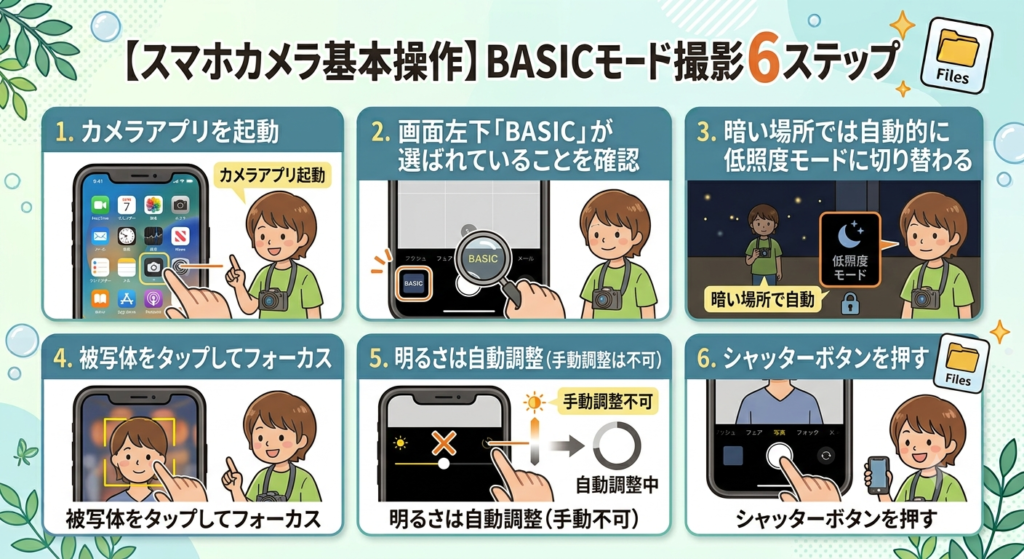
📱 基本モード(BASIC)での撮影
手順:
1. カメラアプリを起動
2. 画面左下「BASIC」が選ばれていることを確認
3. 暗い場所では自動的に低照度モードに切り替わる
4. 被写体をタップしてフォーカス
5. 明るさは自動調整(手動調整は不可)
6. シャッターボタンを押す
BASICモードの特徴:
- 完全自動でシンプル
- 細かい設定不可
- 初心者向け
📱 プロモード(Photography Pro)での撮影
上級者向けの完全マニュアル撮影
起動方法:
1. カメラアプリ起動
2. 画面左下「Photography Pro」をタップ
3. または別途アプリを起動
推奨設定(夏祭り):
| 設定項目 | 推奨値 | 調整方法 |
|---|---|---|
| 撮影モード | P(プログラムオート) | 画面上部で選択 |
| ISO | AUTO(上限3200) | ISO アイコンをタップ |
| ホワイトバランス | AWB(オート) | WB アイコンをタップ |
| 測光 | マルチ | 測光アイコンをタップ |
| AF | AF-C(コンティニュアス) | AF アイコンをタップ |
撮影手順:
1. Pモード(プログラムオート)を選択
2. ISO上限を3200に設定
3. 被写体を画面中央に配置
4. シャッター半押し(画面長押し)でフォーカス
5. そのまま押し込んで撮影
5. Android編:花火の撮影方法
【Google Pixel編】花火の撮影
Pixelの Night Sight は花火撮影にも優秀ですが、三脚推奨です。
📱 手持ち撮影(三脚なし)
設定:
1. カメラアプリを起動
2. Night Sight モードを選択
3. 画面をタップして空にフォーカス
4. 露出を-1~0に調整(明るすぎないように)
5. 花火が上がったらシャッターを押す
6. 3~6秒間、絶対に動かさない
ポイント:
- Night Sight は自動で最適な露光時間を設定
- 手持ちでもある程度ブレを補正してくれる
- ただし三脚には勝てない
📱 三脚使用(長時間露光)
より綺麗に撮る方法:
- Astrophotography(天体写真)モード自動起動
- Night Sight で三脚に固定すると自動で「天体写真」モードに
- 最大4分間の長時間露光が可能
- 花火の場合は10~20秒程度が適切
- 撮影手順:
① スマホを三脚にセット
② Night Sight モードを選択
③ 画面に「天体写真モードをON」と表示
④ シャッターボタンを押す
⑤ タイマー(3秒)後に自動撮影開始
⑥ 花火が上がっている間、そのまま固定
⑦ 15~30秒後に自動終了
【Samsung Galaxy編】花火の撮影
📱 プロモードでの撮影(推奨)
Galaxyのプロモードは一眼カメラ並みの詳細設定が可能です。
起動方法:
1. カメラアプリを起動
2. 画面下部「その他」をタップ
3. 「プロ」を選択
花火撮影の推奨設定:
| 設定項目 | 推奨値 | 画面上の操作 |
|---|---|---|
| ISO | 100~400 | ISO アイコンをタップ → スライダー調整 |
| シャッタースピード | 2~4秒 | Sアイコンをタップ → スライダー調整 |
| フォーカス | マニュアル(遠景) | MF アイコン → スライダーを右端(∞無限遠) |
| ホワイトバランス | 5000K | WB アイコン → 5000K前後 |
| 測光 | スポット | 測光アイコン → スポットを選択 |
撮影手順:
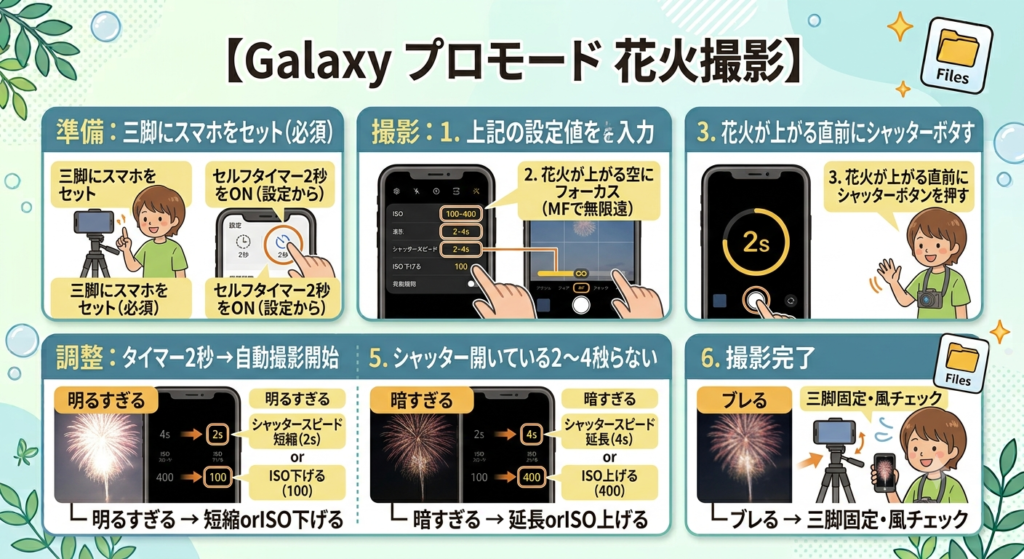
【Galaxy プロモード 花火撮影】

準備:
✓ 三脚にスマホをセット(必須)
✓ セルフタイマー2秒をON(設定から)

撮影:
1. 上記の設定値を入力
2. 画面で花火が上がる空にフォーカス(MFで無限遠)
3. 花火が上がる直前にシャッターボタンを押す
4. タイマー2秒 → 自動撮影開始
5. シャッター開いている2~4秒間は触らない
6. 撮影完了

調整:
├─ 明るすぎる → シャッタースピードを2秒に短縮 or ISOを100に
├─ 暗すぎる → シャッタースピードを4秒に延長 or ISOを400に
└─ ブレる → 三脚の固定を確認、風の影響をチェック
🌟 Galaxy S23 Ultra以降の特殊機能
「エキスパートRAW」アプリ(無料)
Galaxy Storeからダウンロード可能な超高機能カメラアプリ。
特徴:
- RAW形式で記録(後から大幅編集可能)
- 天体写真モードで最大10分露光
- マニュアル設定の幅がさらに広い
花火撮影での使い方:
1. Expert RAW アプリを起動
2. Mモード(マニュアル)を選択
3. シャッタースピード:2~4秒
4. ISO:100
5. 撮影後、アプリ内で現像・編集
【Sony Xperia編】花火の撮影
📱 Photography Proでの撮影
最もプロに近い撮影体験
設定手順:
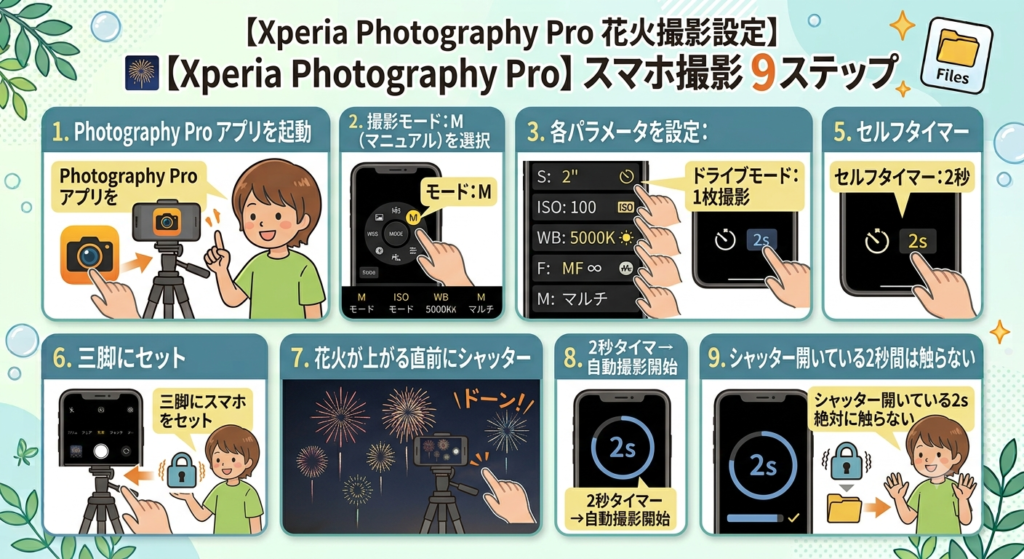
【Xperia Photography Pro 花火撮影設定】

1. Photography Pro アプリを起動

2. 撮影モード:M(マニュアル)を選択

3. 各パラメータを設定:
   ├─ シャッタースピード:2秒("2"と表示)
   ├─ ISO:100
   ├─ ホワイトバランス:5000K
   ├─ フォーカス:MF(マニュアル)で無限遠
   └─ 測光:マルチ

4. ドライブモード:1枚撮影

5. セルフタイマー:2秒

6. 三脚にセット

7. 花火が上がる直前にシャッター

8. 2秒タイマー → 自動撮影開始

9. シャッター開いている2秒間は絶対に触らない
画面レイアウト(参考):
┌─────────────────┐
│  2" ISO100  M   │ ← 上部:設定値表示
├─────────────────┤
│                 │
│    [プレビュー]   │ ← 中央:撮影画面
│                 │
├─────────────────┤
│  S  ISO  WB  AF │ ← 下部:設定ボタン
│      ⦿          │ ← シャッターボタン
└─────────────────┘
6. 共通テクニックと失敗対策
iPhone・Android共通で使える撮影テクニックと、よくある失敗の対策方法を解説します。
🎯 構図のコツ
三分割法を活用
グリッド線を表示して、交点に主要被写体を配置

┌───┬───┬───┐
│   │   │   │
├───┼───┼───┤  ← 交点に人物の顔
│   │ ● │   │     提灯、花火を配置
├───┼───┼───┤
│   │   │   │
└───┴───┴───┘
前景・中景・背景を意識
前景:提灯、屋台
中景:人物
背景:夜空、建物

→ 奥行きのある立体的な写真に
花火撮影の構図パターン
| 構図タイプ | 説明 | おすすめ度 |
|---|---|---|
| 空だけ | 花火のみを大きく | ⭐⭐ 迫力あるが単調 |
| 風景入り | 建物・木・水面を前景に | ⭐⭐⭐ 最もおすすめ |
| 人物シルエット | 手前に人、背景に花火 | ⭐⭐⭐ ドラマチック |
| 反射 | 水面や窓に映る花火 | ⭐⭐⭐ 幻想的 |
🔧 よくある失敗と対策
失敗1:写真全体がブレている
原因:
- 手持ちで長時間露光
- シャッターボタンを強く押した
- 撮影中にスマホが動いた
対策:
✅ 三脚・スマホスタンドを使用
✅ セルフタイマー(2~3秒)をON
✅ 音量ボタンでシャッターを切る
✅ 壁・柵・地面にスマホを固定
✅ 撮影中は息を止める
失敗2:花火が真っ白に白飛び
原因:
- 露出オーバー(明るすぎる設定)
- フラッシュがONになっている
- HDRが効きすぎている
対策:
✅ フラッシュを必ずOFF
✅ HDRをOFF(花火撮影時)
✅ 露出補正を-1~-2に下げる
✅ プロモードならISO100、シャッター2秒に短縮
失敗3:花火が暗い・写っていない
原因:
- 露出不足
- シャッタースピードが速すぎる
- タイミングが合っていない
対策:
✅ 夜景モードをON(自動で長時間露光)
✅ 露出補正を0~+1に上げる
✅ 花火が上がる「ヒュー」という音を聞いてからシャッター
✅ プロモードならシャッター4秒、ISO400に
失敗4:人物が真っ暗(背景の花火は綺麗)
原因:
- 逆光状態(明るい花火に露出が引っ張られる)
- 人物に光が当たっていない
対策:
✅ 人物の顔をタップして露出を合わせる
✅ 露出補正を+1~+2に上げる
✅ 懐中電灯・スマホのライトで人物を照らす
✅ フラッシュをON(スローシンクロがあれば使用)
スローシンクロの設定(可能な機種):
- Galaxy:プロモード > フラッシュ > スロー
- Xperia:Photography Pro > フラッシュ > スローシンクロ
失敗5:オートフォーカスが迷って撮れない
原因:
- 暗闇でAFが合焦できない
- 動く被写体を追えない
対策:
✅ 画面上の明るい部分(提灯など)をタップしてフォーカス固定
✅ 花火撮影時は「無限遠(∞)」に手動フォーカス
✅ プロ/マニュアルモードでMF(マニュアルフォーカス)に切り替え
失敗6:色が変(青すぎる、黄色すぎる)
原因:
- オートホワイトバランスの誤動作
- 光源の色温度が極端
対策:
✅ ホワイトバランスを手動設定
   ├─ 提灯・屋台:電球/白熱電球(2800K~3500K)
   └─ 花火:蛍光灯/オート(4500K~5500K)
✅ 撮影後、編集アプリで色温度調整
✅ RAW撮影なら後から自由に調整可能
📱 撮影後の編集テクニック
スマホで撮った写真をさらに美しく仕上げる方法。
iPhone標準写真アプリでの編集
【基本調整】
1. 写真を開く > 「編集」をタップ
2. 調整項目:
   ├─ 露出:暗い写真を明るく(+10~+30)
   ├─ ハイライト:白飛び軽減(-20~-50)
   ├─ シャドウ:影を明るく(+10~+30)
   ├─ コントラスト:メリハリ強調(+5~+15)
   ├─ 彩度:色鮮やか(+5~+10、やりすぎ注意)
   └─ 暖かみ:提灯の温かみ強調(+5~+10)

3. 「✓」で保存
Android Google フォトでの編集
1. 写真を開く > 「編集」アイコン
2. 「調整」タブで:
   ├─ 明るさ:+10~+20
   ├─ コントラスト:+5~+10
   ├─ ハイライト:-10~-20(白飛び軽減)
   └─ 彩度:+5~+10

3. 「フィルタ」タブで雰囲気変更も可能
4. 「保存」または「コピーを保存」
🎒 持っていくと便利なアイテム
| アイテム | 価格帯 | 効果 | 優先度 |
|---|---|---|---|
| スマホ用三脚 | 1,000~3,000円 | ブレ完全防止 | ⭐⭐⭐ 必須 |
| Bluetoothリモコン | 500~1,500円 | 離れた場所からシャッター | ⭐⭐ 推奨 |
| モバイルバッテリー | 2,000~5,000円 | バッテリー切れ防止 | ⭐⭐⭐ 必須 |
| レンズクリーナー | 500~1,000円 | レンズ汚れ除去 | ⭐⭐ 推奨 |
| 防水ケース | 1,000~3,000円 | 水しぶき・雨対策 | ⭐ あれば安心 |
| スマホ用LEDライト | 1,500~3,000円 | 人物照明 | ⭐ 上級者向け |
7. おすすめカメラアプリ
標準カメラアプリで満足できない方向けの、高機能サードパーティアプリ。
iPhone向けアプリ
1. ProCamera(有料:¥1,800)
特徴:
- 完全マニュアル撮影
- シャッタースピード0.5秒~1/24000秒
- ISO 25~6400を手動設定
- RAW撮影対応
- ヒストグラム表示
花火撮影での使い方:
設定:
├─ シャッタースピード:2~4秒
├─ ISO:50~100
├─ フォーカス:無限遠(∞)に固定
└─ ホワイトバランス:5000K

推奨度:⭐⭐⭐⭐ ガチ勢必携
2. Halide Mark II(サブスク:¥600/月、買い切り:¥6,100)
特徴:
- プロ向けUI
- RAW撮影・編集
- ピーキング機能(ピント確認)
- ウェーブフォーム(露出確認)
- Apple Watch連携
**推奨度:⭐⭐⭐⭐ プロ志向
3. Slow Shutter Cam(無料・アプリ内課金)
特徴:
- 長時間露光専門
- 最大30秒のシャッター
- 光跡撮影モード(花火に最適)
- 手ブレ軽減機能
花火撮影設定:
モード:Light Trail(光跡)
シャッタースピード:5~10秒
ISO:低感度
**推奨度:⭐⭐⭐ 花火専用ならコレ
Android向けアプリ
1. Camera FV-5(有料:¥490)
特徴:
- DSLR風のインターフェース
- 完全マニュアル撮影
- シャッタースピード1/80000秒~30秒
- ISO 50~3200
- RAW(DNG)対応
- 露出ブラケット撮影
花火撮影設定:
モード:M(マニュアル)
シャッター:2~4秒
ISO:100
フォーカス:∞(無限遠)
**推奨度:⭐⭐⭐⭐⭐ Android最強
2. Open Camera(無料・オープンソース)
特徴:
- 完全無料・広告なし
- マニュアル撮影対応
- RAW撮影
- 音量ボタンでシャッター
- 外部マイク対応
**推奨度:⭐⭐⭐⭐ 無料で高機能
3. Footej Camera 2(有料:¥550)
特徴:
- シンプルで直感的
- マニュアル撮影
- RAW対応
- タイムラプス
- スローモーション
**推奨度:⭐⭐⭐ 初心者にも使いやすい
編集アプリ(iPhone・Android共通)
1. Adobe Lightroom(無料・アプリ内課金)
特徴:
- プロ仕様の編集機能
- RAW編集対応
- プリセット豊富
- クラウド同期
夏祭り・花火編集のコツ:
調整項目:
├─ 露光量:+0.3~+0.7
├─ ハイライト:-30~-50(白飛び軽減)
├─ シャドウ:+20~+40(暗部を明るく)
├─ 白レベル:-10~-20
├─ 黒レベル:+10~+20
├─ テクスチャ:+10~+20(ディテール強調)
├─ 明瞭度:+5~+15
├─ かすみの除去:+5~+10
└─ 自然な彩度:+5~+10
2. Snapseed(無料・Google製)
特徴:
- 完全無料で高機能
- 部分調整が優秀
- フィルター多数
- RAW編集対応
おすすめツール:
- 部分調整:顔だけ明るく
- HDR風:花火のインパクト強調
- ドラマ:暗い空を劇的に
3. VSCO(無料・アプリ内課金)
特徴:
- おしゃれなフィルター
- SNS映えする仕上がり
- フィルムカメラ風の質感
おすすめフィルター(夏祭り):
- C1:明るく爽やか
- A6:暖かみのあるトーン
- F2:ドラマチックな雰囲気
まとめ:スマホ撮影成功の5つのポイント
✅ 1. 事前準備を怠らない
- レンズを拭く
- ストレージ確保
- バッテリー満充電
✅ 2. 夜景モードを活用
- iPhone:Night mode 自動起動
- Pixel:Night Sight
- Galaxy:ナイトモード
- Xperia:低照度撮影
✅ 3. フラッシュは基本OFF
- 祭りの雰囲気を壊す
- 花火が真っ白になる
- 人物+花火の場合のみスローシンクロ使用
✅ 4. 三脚で劇的に画質向上
- 花火撮影には必須
- 1,000円程度で購入可能
- セルフタイマーと組み合わせる
✅ 5. 撮影後の編集で仕上げ
- 明るさ・コントラスト調整
- ハイライト・シャドウの微調整
- 不要な部分のトリミング
機種別クイックガイド(早見表)
iPhone 11以降で花火を撮る(最短手順)
1. カメラアプリ起動
2. 「写真」モード
3. 月マーク🌙タップ → 5秒に設定
4. フラッシュOFF
5. 花火が上がったらシャッター
6. 5秒間動かさない
Google Pixelで花火を撮る(最短手順)
1. カメラアプリ起動
2. 左スワイプで「Night Sight」
3. 三脚に固定(天体写真モード自動)
4. 花火が上がったらシャッター
5. 15秒間放置
Samsung Galaxyで花火を撮る(最短手順)
1. カメラアプリ起動
2. 「その他」 > 「プロ」
3. ISO 100、シャッター2秒、MF無限遠
4. 三脚に固定
5. セルフタイマー2秒ON
6. 花火が上がったらシャッター
スマートフォンでの夏祭り・花火撮影は、設定とテクニック次第で驚くほど美しい写真が撮れます。この記事を参考に、ぜひ素敵な夏の思い出を記録してください!